




































ネットワーク機器に関する注意事項
|
ネットワーク機器に関する注意事項 近年のインターネットの発展に伴い、インターネットに接続できる機器が多くなってきました。 遠隔地のパソコンやスマートフォンで映像を見る事が出来る様になり、非常に便利になった反面、 設定が複雑になったり、目に見えない部分の問題が発生したりします。 ネットワーク対応機器に関する注意点を下記にまとめましたので、 問題が発生した場合は下記をご参考頂けますと幸いです。
二重ルーター問題について
ルータが複数存在する状態で 「二重ルーター」 となっている場合、通信速度の低下、通信の不安定化、
IPアドレスの重複による一部Webコンテンツの利用不可、異なるルータ接続端末間のデータ共有不可などの
問題を引き起こします。
もともとルーターのあるネットワーク環境に、Wi-Fi を使いたいから Wi-Fi ルーターを追加した際に、 二重ルーターとなってしまうケースが多く見受けられます。 2台目の追加した Wi-Fi ルーターをブリッジモードやアクセスポイントモードに設定して、 単独のルーターで管理する様に設定してください。 ■ 二重ルーターとなってしまう例 NTTのルーターがあるネットワーク環境に、Wi-Fiを使う為にバッファローのWi-Fiルーターを追加した。 NTTのルーターは 「192.168.1.x」 のIPアドレスを割り当てるとします。 バッファローのルーターは 「192.168.24.y」 のIPアドレスを割り当てるとします。 この場合、ネットワーク内の機械には 2種類 のIPアドレスが割り当てられる事となります。 パソコン : 192.168.1.x レコーダー : 192.168.24.y プリンター : 192.168.24.z スマホ : 192.168.1.w など パソコンやスマホはインターネットに繋がりますが、レコーダーやプリンターはインターネットに繋がりません。 2台目に設置したルーターをブリッジモードにすると、バッファローのWi-FiルーターからはIPアドレスを割り当てなくなるので問題は解決します。 パソコン : 192.168.1.x レコーダー : 192.168.1.y プリンター : 192.168.1.z スマホ : 192.168.1.w など
[プラグ&プレイ・PoE製品] カメラをNVRに直接接続した場合の注意
プラグ&プレイ・PoE製品のカメラは下記の 2つ の方法でレコーダーに繋ぐ事ができます。
接続方法 1.PoE給電対応レコーダーに LAN ケーブルで直接接続 接続方法 2.ローカルネットワーク経由でレコーダーに接続 接続方法 1.の場合、カメラの IP アドレスは「10.151.~」から始まる番号となります。 接続方法 2.の場合、カメラの IP アドレスは「192.168.~」から始まる番号となります。 ここでご注意頂きたい事として、接続方法 1.を行うと IP アドレスが「10.151.~」に固定されてしまう場合があります。 その為、接続方法 1.を行った後に、接続方法 2.に変更する場合は、専用ソフトを使ってネットワーク環境に適した IP アドレスへご変更ください。
ONVIF 対応カメラの相性問題
ONVIF(オンビフ)とは、IPカメラなどのネットワークビデオ機器間で互換性を持たせるための国際標準規格で、
ONVIF 対応製品であれば異なるメーカーの機器でも、ネットワーク経由で接続して利用できるようになります。
ただし、ONVIF 対応製品同士でも相性の問題や ONVIF のバージョン違いにより、 必ずしも正常に動作するとは限りません。 過去に発生した事例としては、下記の様な現象があります。
弊社製品同士による ONVIF 接続をご希望の場合は、ご購入前に一度ご相談頂けましたら幸いです。
レコーダーでカメラ映像が見えなくなった [DHCP]
DHCP とは、ルーターが自動的に IP アドレスを割り当ててくれる仕組みです。
自動で現地のネットワーク環境に適した IP アドレスを割り当ててくれる為、 初めてネットワークに繋ぐ際に便利な機能です。 停電が発生したとしても再起動時に最適な IP アドレスを自動取得できますし、 引っ越し等で別の場所に移設した場合も、自動で最適な IP アドレスを取得できます。 ただし、「カメラをネットワーク経由でレコーダーに接続している場合」 はご注意ください。 停電などでカメラの IP アドレスが自動的に変わってしまうと、 レコーダーには変更前の古い IP アドレスが登録されている為、カメラが繋がらなくなります。 カメラをネットワーク経由でレコーダーに接続する場合は、 DHCP ではなく固定の IP アドレスをご指定ください。
[LIPシリーズ] IPアドレスの仕様について(DHCP→固定)
LIPシリーズのカメラについて、自動的に IP アドレスが取得できる様に製品発送時は DHCP の設定としています。
現地のネットワークに繋ぐと自動的に IP アドレスが取得できますが、カメラの仕様にて、数日経過すると DHCP → 固定 に自動的に変更されます。 カメラを移設する際は、固定 → DHCP に戻してから移設してください。
IPアドレス編集ソフトのインストール(WindowsDefender)
IPカメラの設定を行う為に、専用の「IPアドレス編集ソフト」をパソコンにインストールする場合があります。
その際、ご使用のパソコンによっては WindowsDefender から「危険の可能性があるソフト」として警告が表示される場合があります。 警告が表示された場合は、一旦 WindowsDefender を無効にしてからインストールしてください。 IP アドレスの編集が終わりましたら、WindowsDefender を必ず有効に戻してください。
LANケーブルカバーの防水処理
屋外用のIPカメラにおいて、LANケーブルカバーが付属している場合があります。
カバーにはLANケーブル端子の保護や抜け防止の効果がありますが、防水ではありません。 屋外に設置する場合は、必ず自己融着テープを巻きつけて、防水ボックスなどに入れて保護してください。 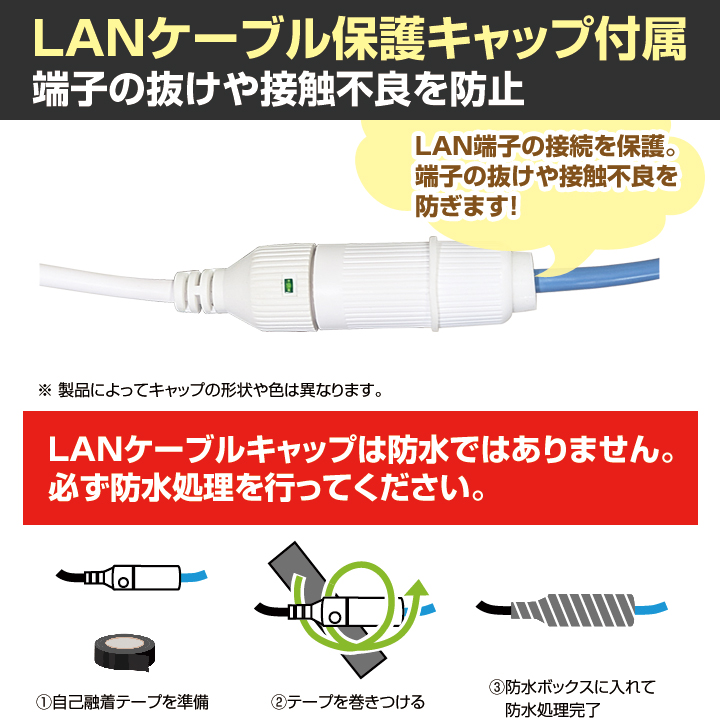
Wi-Fi対応カメラが繋がらない場合
普段は Wi-Fi で IP カメラを繋いでいて、しばらくして繋がらなくなった場合、下記が原因である可能性が考えられます。
[ 切り分け手順 ]
[ 注意事項 ] Wi-Fi接続は配線が不要で簡単に設置する事ができますが、目に見えない接続方法である為、 問題の原因を特定する事が非常に困難な場合があります。 特に、Wi-Fi接続には 2.4GHz 帯の電波を使用している事が多く、壁などの障害物に強い反面、 周囲の電波状況や電子機器(電子レンジ、ソーラーパネル、エアコン、電子シャッターなど)の影響を受ける事があります。 上記の切り分けを行って、問題の原因となる可能性を1つ1つ切り分けないといけません。 なお、周囲の電波状況が原因である場合、ご設置場所を変更する等の対策が必要です。
[WFシリーズ] 自動的に再起動してしまう (リスタートタイマー)
CT-WFシリーズで自動的に再起動してしまう場合、リスタートタイマーが有効となっている可能性があります。
カメラを工場出荷時にリセットした場合にリスタートタイマーが有効となってしまい、決まった曜日で再起動する様になります。 同じネットワーク内のパソコンで、ブラウザのURLにカメラのIPアドレスを入力すると、カメラの詳細な設定を変更できます。 設定内のリスタートタイマーをOFFに設定すると、自動的な再起動は起こらなくなります。
IPカメラとレコーダーをローカルネットワーク内だけで使いたい
通常のネットワーク環境でIPカメラやNVR(ネットワークビデオレコーダー)を使いたい場合、
ルーターと同じネットワーク部(第1~第3セグメントまで)のIPアドレスを指定します。
例)ルーターのIPアドレスが「192.168.1.1」の場合、 IPカメラやNVRでは「192.168.1.x」を指定します。 インターネット回線に繋がない、つまりルーターを使わずにローカルネットワークを構築する場合は、下記の接続方法となります。 IPカメラ1 ━━━ ハブ ━━━ NVR ┃ IPカメラ2 ━━━━┛ この様な接続を行いたい場合は、あらかじめ各機器で同じネットワーク部のIPアドレスを指定しておくと、 ルーターが無い環境でもローカルネットワークを構築する事ができます。 IPカメラ1 ━━━ ハブ ━━━ NVR (192.168.1.10) ┃ (192.168.1.11) ┃ IPカメラ2 ━━━━┛ (192.168.1.12)
[SET400-WF、SET510-WF] カメラをワイヤレスで追加したい
SET400-WF や SET510-WF では、空いているチャンネルにカメラを追加する事ができます。
追加する場合は、ワイヤレスカメラを LAN ケーブルで繋いでペアリングを行います。 この時の LAN ケーブル接続は、あくまでペアリングのみを行う為の接続で、LAN ケーブル経由での映像の通信は行っていません。 カメラの追加手順の詳細は取扱説明書を参照してください。
[SET400-WF、SET510-WF] カメラをLANケーブル接続して使いたい
SET400-WF や SET510-WF で、ワイヤレス接続ではなく、LAN ケーブルを使ってカメラを接続する事もできます。
通常、LAN ケーブルでカメラとモニターを繋いでもペアリングのみを行います。 そこで、下記の手順を行うと、LAN ケーブル経由での接続となります。 [ LANケーブル接続手順 ]
|
2025-09-11 13:48
お客様サポート
|